---
title: Projeção de Pedidos
description: Projeção de Pedidos
---
[Pular para o conteúdo](https://ajuda.zydon.com.br/projecao-de-pedidos#main-content)
Português - Brasil
Mostrar submenu para traduções

Abrir navegação principal
Fechar navegação principal
- Português - Brasil
Mostrar submenu para traduções
- Nosso contato
Nosso contato
Base de Conhecimento Zydon
- Não há sugestões porque o campo de pesquisa está em branco.
1. [Base de Conhecimento Zydon](https://ajuda.zydon.com.br/?hsLang=pt-br)
2. [Análises](https://ajuda.zydon.com.br/an%C3%A1lises?hsLang=pt-br)
# Projeção de Pedidos
## Como usar a Projeção de Pedidos em Análises para antecipar a recompra dos seus clientes
A tela **Projeção de Pedidos** ajuda sua equipe comercial a saber, dia a dia, quais clientes estão dentro do prazo esperado de recompra, quais já passaram do prazo e quando cada cliente deve fazer o próximo pedido, com base no histórico de frequência de compra.
Pré-requisitos
- Ter permissão de **Administrador** ou de um perfil com acesso ao módulo **Análises** na organização.
- Ter clientes com pelo menos um pedido registrado, para que o sistema consiga calcular um padrão de frequência de compra.
Onde encontrar
No menu lateral do Admin, clique em **Análises** e depois em **Projeção de pedidos**.
Resumo inteligente
No topo da tela, o card **Resumo inteligente** traz uma leitura automática (gerada por IA) do período selecionado - quantos pedidos foram realizados, quantos ainda estão previstos e a projeção de fechamento do período. Clique em **Ver mais** para expandir a análise completa.
Entendendo a grade de clientes
A grade principal mostra uma linha por cliente e uma coluna por dia, dentro do período selecionado. Cada célula indica o status da previsão de pedido daquele cliente naquele dia:
- **Pedido não realizado** - o cliente não fez o pedido dentro do prazo esperado de recompra.
- **Pedido previsto para hoje** - o cliente ainda não fez o pedido, mas ainda está dentro do prazo (previsto para o dia atual).
- **Pedido previsto** - data futura estimada para o próximo pedido, calculada conforme o padrão de frequência de compra do cliente. Passe o mouse sobre a célula para ver o detalhamento ("Próximo pedido estimado conforme padrão de frequência" + a data prevista).
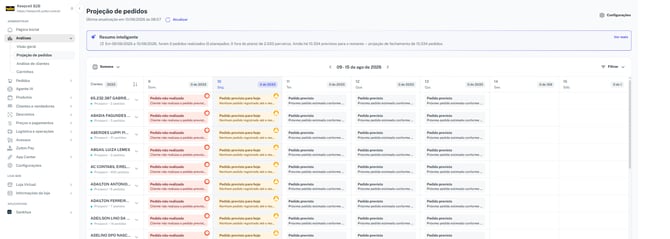
No topo de cada coluna de dia, um contador mostra quantos pedidos estão previstos para aquela data. No cabeçalho da coluna "Clientes", o número total de clientes exibidos na grade é mostrado ao lado de um ícone de ordenação.
Navegando pelo período
- Use o seletor **Semana** para trocar a granularidade da visualização.
- Use as setas **‹ ›**, ao lado do intervalo de datas (ex.: "09 - 15 de ago de 2026"), para navegar entre períodos anteriores e seguintes.
- Clique em **Atualizar** para forçar um novo processamento dos dados. O horário da última atualização é exibido ao lado do botão.
Filtrando os dados
Clique em **Filtrar**, no canto superior direito da grade, para abrir o painel de filtros. Nele você pode refinar a visualização por:
- **Calendário** - selecione uma data específica no mês para navegar diretamente até ela.
- **Clientes** - busque e selecione um ou mais clientes específicos.
- **Segmentos** - filtre por segmento de cliente.
- **Status de eventos** - filtre por status da previsão (ex.: não realizado, previsto para hoje, previsto).
- **Classificações** - filtre por classificação do cliente.
> 💡 **Dica:** combine os filtros de **Status de eventos** com **Clientes não realizados** para montar rapidamente uma lista de contatos prioritários para a equipe de vendas acionar no dia.
Configurações
Clique em **Configurações**, no canto superior direito da tela, para acessar os parâmetros que definem como o sistema calcula o padrão de frequência de compra e as regras de "atraso" usadas para marcar um pedido como não realizado.
Perguntas frequentes
**Como o sistema calcula a data prevista do próximo pedido?** O cálculo é feito com base no histórico de pedidos do cliente, identificando um padrão médio de frequência de compra (por exemplo, a cada X dias) e projetando a próxima data esperada a partir do último pedido realizado.
**O que significa um cliente ficar marcado como "Pedido não realizado" por vários dias seguidos?** Significa que o cliente já passou da data prevista de recompra e ainda não fez um novo pedido. Vale a pena priorizar esse contato na régua de relacionamento comercial.
**Os clientes prospect (sem histórico de compra) aparecem na grade?** Sim, mas como ainda não há pedidos suficientes para calcular um padrão de frequência, a previsão pode ficar menos precisa até que o cliente registre seu primeiro pedido.
**Posso ver detalhes de um pedido específico direto na grade?** Sim. Ao clicar em uma célula da grade, é possível abrir os detalhes do relatório daquele dia, com a lista de pedidos, valores, status e clientes envolvidos.
- [Trilha de Formação](https://ajuda.zydon.com.br/trilha-de-forma%C3%A7%C3%A3o?hsLang=pt-br)
- [Minha Conta](https://ajuda.zydon.com.br/minha-conta?hsLang=pt-br)
- [Análises](https://ajuda.zydon.com.br/an%C3%A1lises?hsLang=pt-br)
- [Pedidos](https://ajuda.zydon.com.br/pedidos?hsLang=pt-br)
- [Produtos](https://ajuda.zydon.com.br/produtos?hsLang=pt-br)
- [Clientes e Vendedores](https://ajuda.zydon.com.br/clientes-e-vendedores?hsLang=pt-br)
- [Descontos](https://ajuda.zydon.com.br/descontos?hsLang=pt-br)
- [Preços e Pagamentos](https://ajuda.zydon.com.br/pre%C3%A7os-e-pagamentos?hsLang=pt-br)
- [Logística e Operações](https://ajuda.zydon.com.br/log%C3%ADstica-e-opera%C3%A7%C3%B5es?hsLang=pt-br)
- [Acessos](https://ajuda.zydon.com.br/acessos?hsLang=pt-br)
- [Zydon Pay](https://ajuda.zydon.com.br/zydon-pay?hsLang=pt-br)
- [App Center](https://ajuda.zydon.com.br/app-center?hsLang=pt-br)
- [Configurações](https://ajuda.zydon.com.br/configura%C3%A7%C3%B5es?hsLang=pt-br)
- [Loja Virtual](https://ajuda.zydon.com.br/loja-virtual?hsLang=pt-br#main-content)
- [Minha Loja B2B](https://ajuda.zydon.com.br/loja-virtual?hsLang=pt-br#minha-loja-b2b)
- [Informações da loja](https://ajuda.zydon.com.br/loja-virtual?hsLang=pt-br#informa%C3%A7%C3%B5es-da-loja)
- [Dúvidas Frequentes](https://ajuda.zydon.com.br/d%C3%BAvidas-frequentes?hsLang=pt-br)
- [Governança](https://ajuda.zydon.com.br/governan%C3%A7a?hsLang=pt-br)
[](https://zydon.com.br/)
[mailto:email@email.com](mailto:email@email.com)
Copyright © 2026, Zydon