---
title: Nova organização
description: "Configure sua conta Zydon do zero: crie uma nova organização, configure os módulos iniciais e comece a usar o portal B2B."
---
[Pular para o conteúdo](https://ajuda.zydon.com.br/nova-organizacao#main-content)
Português - Brasil
Mostrar submenu para traduções

Abrir navegação principal
Fechar navegação principal
- Português - Brasil
Mostrar submenu para traduções
- Nosso contato
Nosso contato
Base de Conhecimento Zydon
- Não há sugestões porque o campo de pesquisa está em branco.
1. [Base de Conhecimento Zydon](https://ajuda.zydon.com.br/?hsLang=pt-br)
2. [Minha Conta](https://ajuda.zydon.com.br/minha-conta?hsLang=pt-br)
# Nova organização
## Como criar uma nova organização dentro do Zydon Admin.
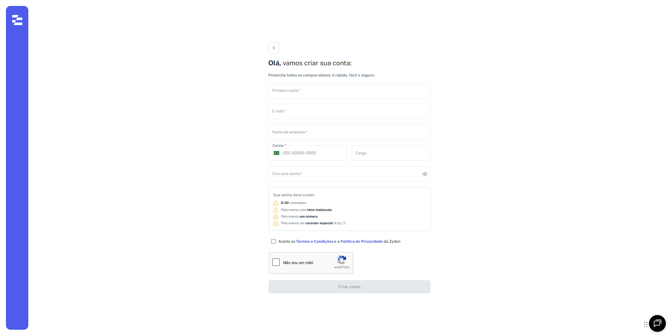
A **Organização** é o ponto de partida para o membro da loja criar seu portal e dar início às suas vendas na plataforma Zydon. A criação da organização acontece logo após o cadastro no [site](https://admin.zydon.com.br/). Ao realizar o primeiro acesso, o usuário será direcionado para a tela inicial, onde deverá fornecer as seguintes informações:
1. **Tipo de negócio**: Defina o setor ou ramo da sua empresa.
2. **Nome da empresa**: O nome que será exibido para os clientes.
3. **Faturamento anual**: Informe o faturamento médio da empresa.
4. **Sistema de notas**: Escolha o sistema fiscal utilizado (ex: NFe, NFCe).
### Como ativar a Verificação em Duas Etapas (2FA) ao criar uma Nova Organização
Por motivos de segurança, para concluir o cadastro de uma nova organização e acessar o painel Zydon, é obrigatório configurar a **Autenticação em Dois Fatores (2FA)**. Esse processo é rápido e leva menos de um minuto.
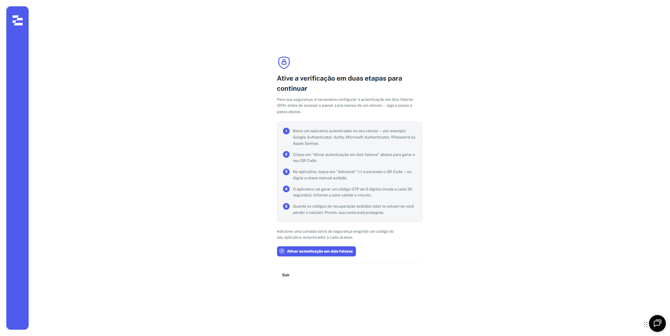
Siga o passo a passo abaixo para proteger sua conta e continuar seu acesso:
#### **Passo 1: Baixe um aplicativo autenticador no seu celular**
Caso ainda não possua um, instale um aplicativo de autenticação (TOTP) na loja de aplicativos do seu smartphone (Google Play Store ou Apple App Store).
**Exemplos de aplicativos recomendados:**
- - **Google Authenticator**
- **Microsoft Authenticator**
- **Authy**
- **1Password** ou **Apple Senhas**
#### **Passo 2: Inicie a ativação no painel**
Na tela com o aviso de segurança, clique no botão azul **"Ativar autenticação em dois fatores"**.
> *Isso fará com que o sistema gere e exiba o seu **QR Code** na tela.*
#### **Passo 3: Escaneie o QR Code com o aplicativo**
1. Abra o aplicativo autenticador que você baixou no celular.
2. Toque na opção de **Adicionar nova conta** (geralmente representada pelo ícone de **"+"**).
3. Selecione a opção **"Escanear QR Code"** e aponte a câmera do seu celular para o código exibido na tela do computador.
- *Caso não consiga usar a câmera, você também pode inserir manualmente a **chave de texto** disponibilizada na tela.*
#### **Passo 4: Insira o código de validação (OTP)**
1. Após escanear o QR Code, o aplicativo exibirá um **código temporário de 6 dígitos** (que muda a cada 30 segundos).
2. Digite esse código de 6 dígitos no campo indicado na tela da Zydon para validar o vínculo do seu dispositivo.
#### **Passo 5: Guarde seus códigos de recuperação**
Após a confirmação do código, serão exibidos os seus **códigos de reserva/recuperação**.
- **Importante:** Copie ou baixe esses códigos e guarde-os em um local seguro. Eles garantem o acesso à sua conta caso você perca ou troque de celular.
#### Seleção de Segmento
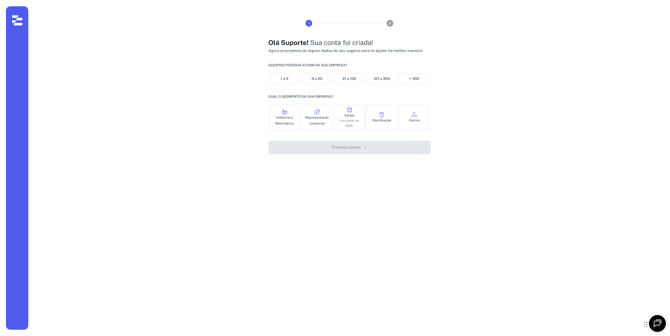
Após preencher essas informações, o próximo passo é a quantidade de pessoas que atuam em sua empresa e a **seleção de segmento**, onde o membro da loja escolherá o nicho de mercado em que atua, como alimentação, vestuário, tecnologia, entre outros.
#### Estilo de Venda
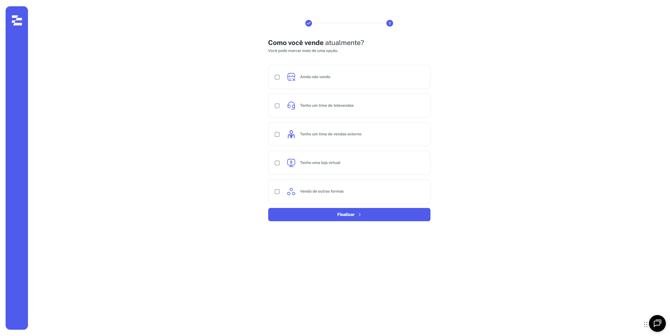
Em seguida, o membro da loja deverá informar a **maneira como realiza suas vendas**, podendo escolher entre opções pré-definidas ou personalizar o estilo de venda de acordo com o modelo utilizado em seu negócio.
#### Criação do Portal
Com todos os pré-requisitos preenchidos, o membro da loja será redirecionado para a tela de inicial da organização. Nela você receberá instruções de como configurar sua loja em poucos passos.
Escolha como deseja começar a configurar sua loja B2B. Conectar seu ERP ou Sistema de Gestão que permite importar automaticamente produtos, clientes, preços e estoque.
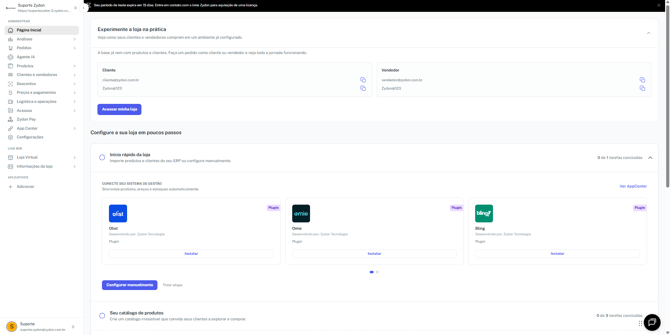
Se precisar de ajuda ou tiver qualquer dúvida sobre a criação de uma organização, nossa equipe de suporte está pronta para ajudar.
---
[admin.zydon.com.br/criacao-conta](https://admin.zydon.com.br/criacao-conta)
- [Trilha de Formação](https://ajuda.zydon.com.br/trilha-de-forma%C3%A7%C3%A3o?hsLang=pt-br)
- [Minha Conta](https://ajuda.zydon.com.br/minha-conta?hsLang=pt-br)
- [Análises](https://ajuda.zydon.com.br/an%C3%A1lises?hsLang=pt-br)
- [Pedidos](https://ajuda.zydon.com.br/pedidos?hsLang=pt-br)
- [Produtos](https://ajuda.zydon.com.br/produtos?hsLang=pt-br)
- [Clientes e Vendedores](https://ajuda.zydon.com.br/clientes-e-vendedores?hsLang=pt-br)
- [Descontos](https://ajuda.zydon.com.br/descontos?hsLang=pt-br)
- [Preços e Pagamentos](https://ajuda.zydon.com.br/pre%C3%A7os-e-pagamentos?hsLang=pt-br)
- [Logística e Operações](https://ajuda.zydon.com.br/log%C3%ADstica-e-opera%C3%A7%C3%B5es?hsLang=pt-br)
- [Acessos](https://ajuda.zydon.com.br/acessos?hsLang=pt-br)
- [Zydon Pay](https://ajuda.zydon.com.br/zydon-pay?hsLang=pt-br)
- [App Center](https://ajuda.zydon.com.br/app-center?hsLang=pt-br)
- [Configurações](https://ajuda.zydon.com.br/configura%C3%A7%C3%B5es?hsLang=pt-br)
- [Loja Virtual](https://ajuda.zydon.com.br/loja-virtual?hsLang=pt-br#main-content)
- [Minha Loja B2B](https://ajuda.zydon.com.br/loja-virtual?hsLang=pt-br#minha-loja-b2b)
- [Informações da loja](https://ajuda.zydon.com.br/loja-virtual?hsLang=pt-br#informa%C3%A7%C3%B5es-da-loja)
- [Dúvidas Frequentes](https://ajuda.zydon.com.br/d%C3%BAvidas-frequentes?hsLang=pt-br)
- [Governança](https://ajuda.zydon.com.br/governan%C3%A7a?hsLang=pt-br)
[](https://zydon.com.br/)
[mailto:email@email.com](mailto:email@email.com)
Copyright © 2026, Zydon