---
title: Como criar um desconto no produto
description: Aprenda a cadastrar regras de desconto no produto no Zydon Admin, com seleção por filtro, manual ou SQL, tipos de desconto e parâmetros por cliente, segmento e pagamento.
---
[Pular para o conteúdo](https://ajuda.zydon.com.br/desconto-no-produto#main-content)
Português - Brasil
Mostrar submenu para traduções

Abrir navegação principal
Fechar navegação principal
- Português - Brasil
Mostrar submenu para traduções
- Nosso contato
Nosso contato
Base de Conhecimento Zydon
- Não há sugestões porque o campo de pesquisa está em branco.
1. [Base de Conhecimento Zydon](https://ajuda.zydon.com.br/?hsLang=pt-br)
2. [Descontos](https://ajuda.zydon.com.br/descontos?hsLang=pt-br)
# Como criar um desconto no produto
## Aprenda a cadastrar regras de desconto no produto no Zydon Admin, com seleção por filtro, manual ou SQL, tipos de desconto e parâmetros por cliente, segmento e pagamento.
O cadastro de **Desconto no Produto** permite configurar descontos com regras personalizadas com base em categorias, marcas, segmentos, formas de pagamento - ou até filtros avançados com consultas SQL. Com ele, você monta as melhores estratégias de precificação e promoção para a sua loja B2B.
#### **Pré-requisitos**
- Acesso ao **Zydon Admin** com permissão para gerenciar descontos.
#### **Passo a passo**
1. **Acesse a tela de Desconto no Produto:** no menu lateral esquerdo, clique em **Descontos** e, no submenu, em **Desconto no Produto**.
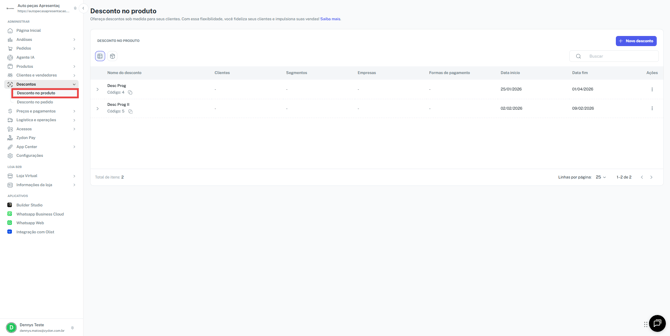
2. **Conheça a tela inicial:** nela você encontra o botão **Novo Desconto** (cria uma nova regra) e a **lista de regras de desconto** existentes, que podem ser editadas ou excluídas.
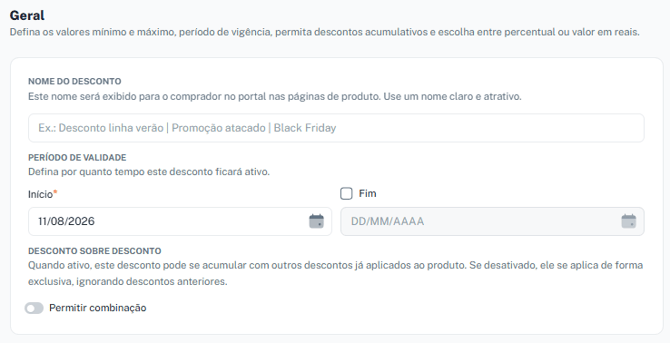
3. **Configure a seção Geral:** clique em **Novo Desconto**. Na sessão **Geral**, defina o **Nome do desconto** (referência interna exibida ao comprador no portal), o **Período de validade** (data de Início obrigatória; data de Fim opcional - ao atingi-la, o desconto deixa de ser aplicado automaticamente) e, se quiser permitir que este desconto se combine com outros já aplicados ao produto, ative o *toggle* **Permitir combinação**.
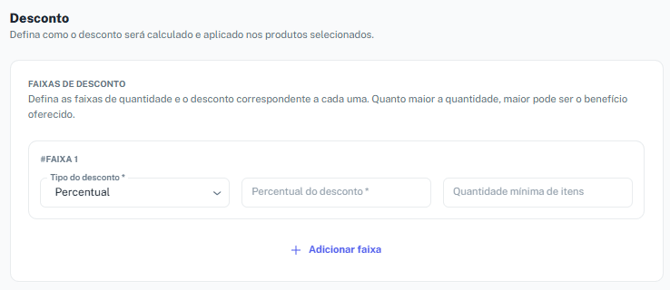
4. **Defina o desconto (Faixas de desconto):** na seção **Desconto**, escolha o **Tipo do desconto** (ex.: Percentual) e informe o valor e a **Quantidade mínima de itens** para a Faixa 1. Clique em **+ Adicionar faixa** para criar descontos progressivos - faixas adicionais com quantidades maiores e benefícios diferentes.
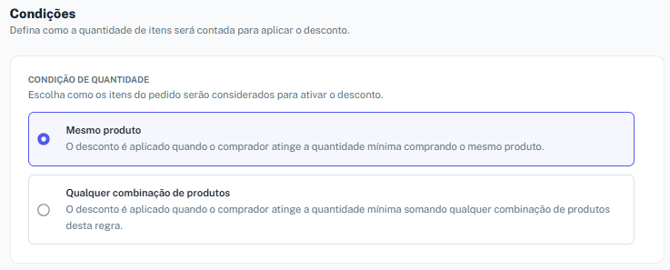
5. **Configure as Condições:** escolha como as unidades do pedido serão contadas para ativar o desconto:
- **Mesmo produto** - o desconto é aplicado quando o comprador atinge a quantidade mínima comprando o mesmo produto.
- **Qualquer combinação de produtos** - o desconto é aplicado quando o comprador atinge a quantidade mínima somando qualquer combinação de produtos desta regra.
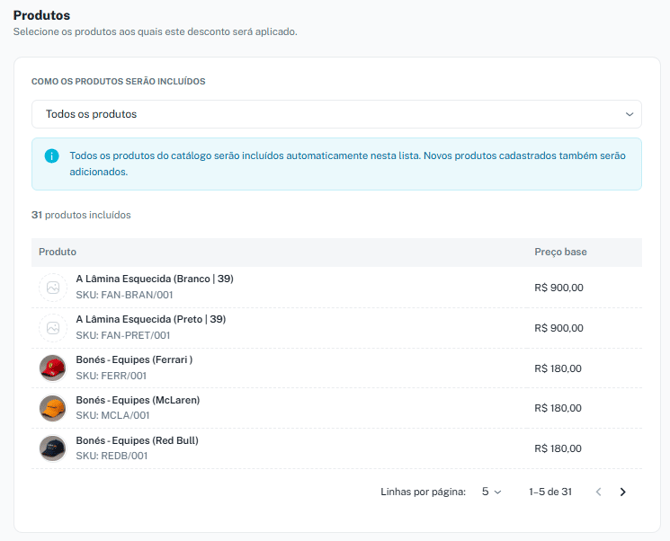
6. **Selecione os produtos:** na seção **Produtos**, defina **Como os produtos serão incluídos** nesta regra (por padrão, "Todos os produtos" - todo o catálogo, incluindo itens cadastrados no futuro; também é possível refinar a seleção por filtro, manualmente ou via consulta avançada, dependendo da opção escolhida).
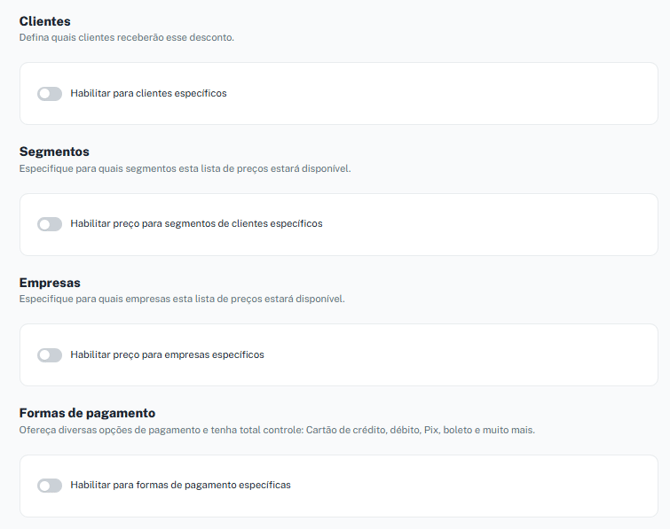
7. **Configure parâmetros adicionais** (como e para quem o desconto vale): nas seções **Clientes**, **Segmentos**, **Empresas** e **Formas de Pagamento**, restrinja a regra conforme necessário - todas continuam funcionando como antes.
8. **Ative e cadastre:** confirme que o *toggle* **Ativo**, no topo da tela, está ligado (ou desligado, se quiser criar a regra sem publicá-la ainda) e clique em **Cadastrar**.
#### **Perguntas frequentes**
**Qual a diferença entre Desconto no Produto e Desconto no Pedido (cupom)?**
O Desconto no Produto altera o preço de itens específicos conforme as regras cadastradas; o cupom aplica desconto sobre o pedido inteiro no checkout.
**Posso combinar filtros e seleção manual na mesma regra?**
Cada regra usa uma forma de seleção (Por Filtro, Manual ou Avançado). Para estratégias combinadas, crie regras separadas.
---
Para mais informações sobre a tela de cadastro de desconto ou qualquer outra dúvida, entre em contato com nossa equipe de suporte.
---
Crie sua conta agora: [admin.zydon.com.br/criacao-conta](https://admin.zydon.com.br/criacao-conta)
- [Trilha de Formação](https://ajuda.zydon.com.br/trilha-de-forma%C3%A7%C3%A3o?hsLang=pt-br)
- [Minha Conta](https://ajuda.zydon.com.br/minha-conta?hsLang=pt-br)
- [Análises](https://ajuda.zydon.com.br/an%C3%A1lises?hsLang=pt-br)
- [Pedidos](https://ajuda.zydon.com.br/pedidos?hsLang=pt-br)
- [Produtos](https://ajuda.zydon.com.br/produtos?hsLang=pt-br)
- [Clientes e Vendedores](https://ajuda.zydon.com.br/clientes-e-vendedores?hsLang=pt-br)
- [Descontos](https://ajuda.zydon.com.br/descontos?hsLang=pt-br)
- [Preços e Pagamentos](https://ajuda.zydon.com.br/pre%C3%A7os-e-pagamentos?hsLang=pt-br)
- [Logística e Operações](https://ajuda.zydon.com.br/log%C3%ADstica-e-opera%C3%A7%C3%B5es?hsLang=pt-br)
- [Acessos](https://ajuda.zydon.com.br/acessos?hsLang=pt-br)
- [Zydon Pay](https://ajuda.zydon.com.br/zydon-pay?hsLang=pt-br)
- [App Center](https://ajuda.zydon.com.br/app-center?hsLang=pt-br)
- [Configurações](https://ajuda.zydon.com.br/configura%C3%A7%C3%B5es?hsLang=pt-br)
- [Loja Virtual](https://ajuda.zydon.com.br/loja-virtual?hsLang=pt-br#main-content)
- [Minha Loja B2B](https://ajuda.zydon.com.br/loja-virtual?hsLang=pt-br#minha-loja-b2b)
- [Informações da loja](https://ajuda.zydon.com.br/loja-virtual?hsLang=pt-br#informa%C3%A7%C3%B5es-da-loja)
- [Dúvidas Frequentes](https://ajuda.zydon.com.br/d%C3%BAvidas-frequentes?hsLang=pt-br)
- [Governança](https://ajuda.zydon.com.br/governan%C3%A7a?hsLang=pt-br)
[](https://zydon.com.br/)
[mailto:email@email.com](mailto:email@email.com)
Copyright © 2026, Zydon