---
title: Como criar um desconto no pedido (cupom)
description: Aprenda a cadastrar cupons de desconto no pedido (por código ou automáticos) no Zydon Admin, com regras de validade, limites e requisitos.
---
[Pular para o conteúdo](https://ajuda.zydon.com.br/desconto-no-pedido-cupom#main-content)
Português - Brasil
Mostrar submenu para traduções

Abrir navegação principal
Fechar navegação principal
- Português - Brasil
Mostrar submenu para traduções
- Nosso contato
Nosso contato
Base de Conhecimento Zydon
- Não há sugestões porque o campo de pesquisa está em branco.
1. [Base de Conhecimento Zydon](https://ajuda.zydon.com.br/?hsLang=pt-br)
2. [Descontos](https://ajuda.zydon.com.br/descontos?hsLang=pt-br)
# Como criar um desconto no pedido (cupom)
## Aprenda a cadastrar cupons de desconto no pedido (por código ou automáticos) no Zydon Admin, com regras de validade, limites e requisitos.
O cupom de desconto no pedido permite oferecer descontos personalizáveis aplicados ao pedido inteiro, com regras definidas por você - por código digitado pelo cliente ou aplicação automática. É um recurso ideal para campanhas promocionais e incentivos de compra no seu portal B2B.
#### **Pré-requisitos**
- Acesso ao **Zydon Admin** com permissão de moderador da loja.
#### **Passo a passo**
1. **Acesse o menu:** localize o menu **Descontos** no canto esquerdo da tela e clique em **Desconto no pedido**.
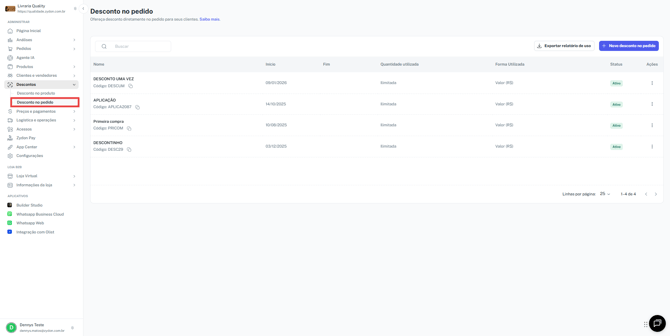
2. **Crie um novo cupom:** clique no botão **Novo desconto no pedido**. Se a lista estiver vazia, haverá dois botões de criação; com cupons já cadastrados, apenas o botão principal fica disponível.
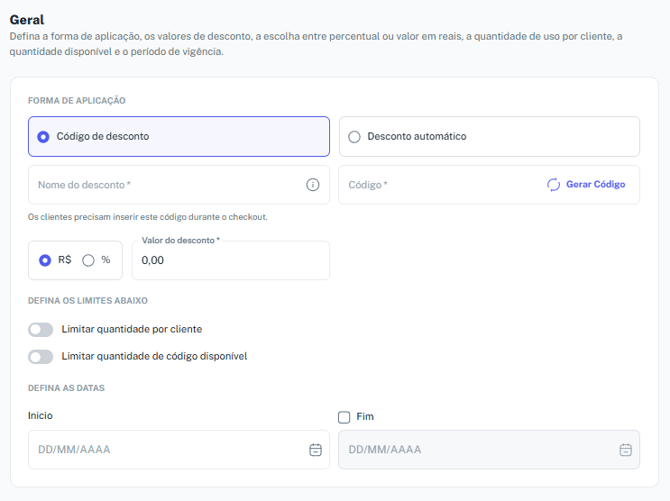
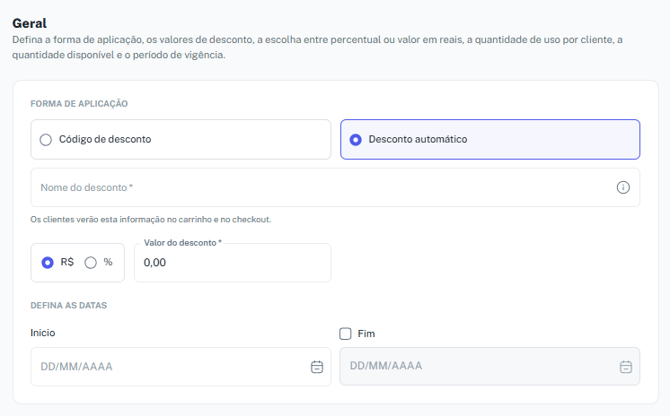
3. **Escolha o tipo de aplicação:**
- **Código de desconto:** você define um código específico que o cliente deve inserir para ativar o desconto.
- **Desconto automático:** o sistema aplica o desconto automaticamente quando o pedido atende às regras configuradas.
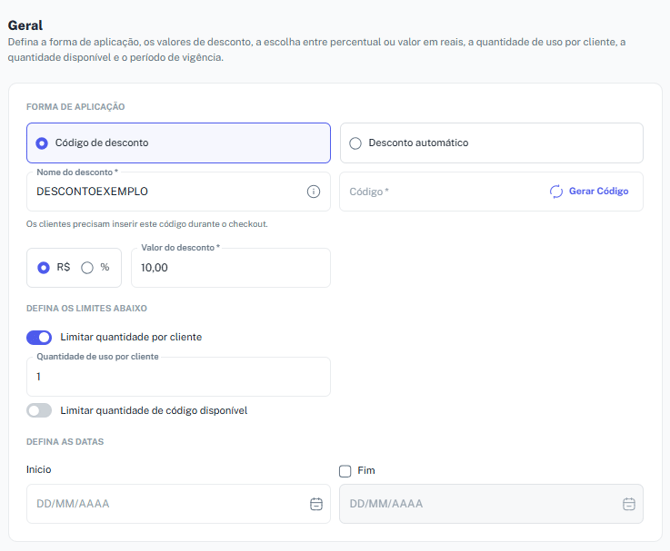
4. **Defina o código do cupom** (para cupons manuais): configure o código que o cliente precisará digitar. Ex.: `DESCONTOEXEMPLO`.
5. **Defina o valor do desconto:** pode ser um **percentual** (ex.: 10%) ou um **valor fixo** (ex.: R$ 10,00). Você também pode limitar o número de usos por cliente (ex.: 1 uso por cliente).
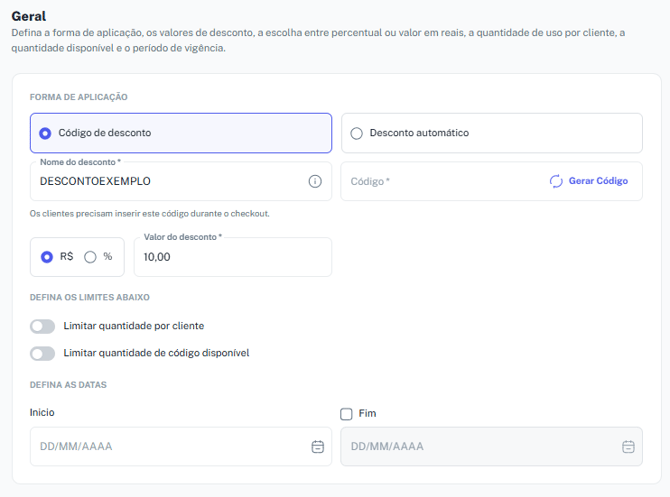
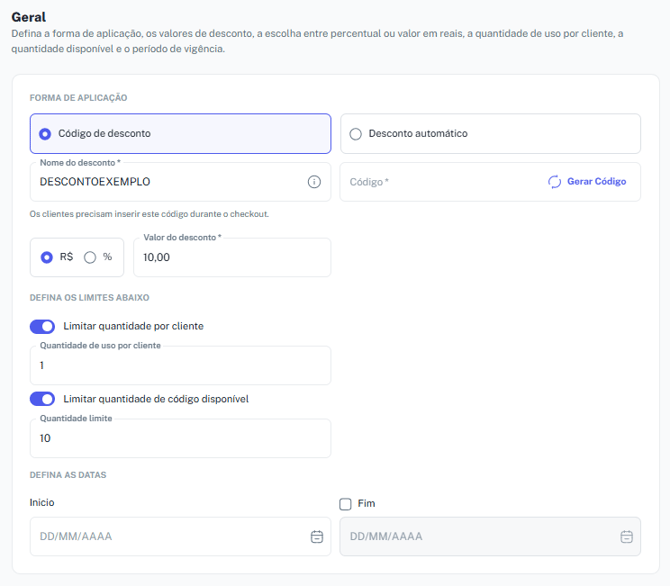
6. **Configure o limite total de uso:** se desejar, especifique quantas vezes o cupom pode ser usado no total, somando todos os clientes. Ex.: com limite "10", o cupom vale para as 10 primeiras utilizações.
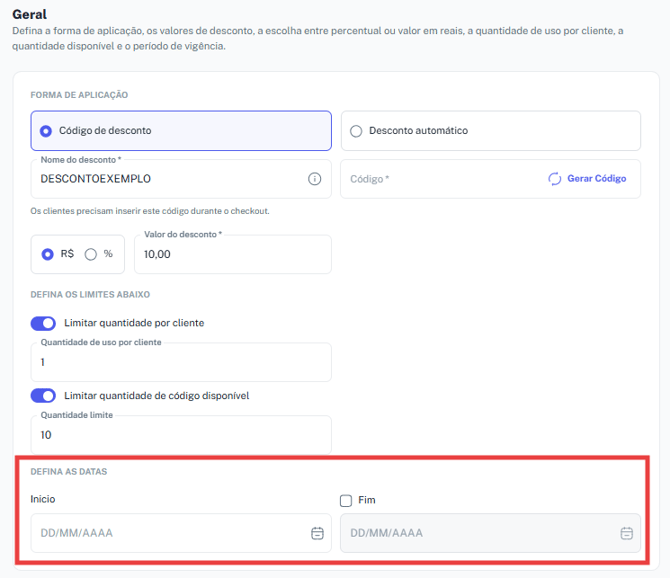
7. **Configure a validade:** defina a **data de início** (obrigatória). Para data final, marque a opção **Fim** e informe a validade - ou deixe desmarcada para um cupom vitalício.
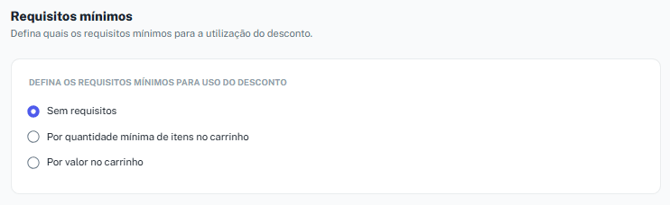
8. **Defina os requisitos mínimos de uso:**
- **Sem requisitos:** qualquer cliente pode usá-lo.
- **Quantidade mínima de itens:** número mínimo de itens no carrinho.
- **Valor mínimo de compra:** ex.: R$ 1.500 - apenas pedidos acima desse valor aplicam o desconto.
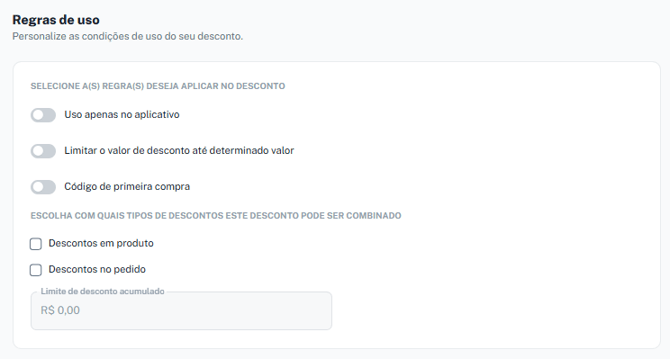
9. **Regras adicionais de uso**
As regras de uso ajudam a limitar o cupom de acordo com a sua estratégia:
No painel Regras de uso da tela de criação, também é possível ativar *toggles* adicionais: Uso apenas no aplicativo, Limitar o valor de desconto ate determinado valor e Codigo de primeira compra (valido so na primeira compra do cliente). Voce ainda pode escolher com quais outros tipos de desconto este cupom pode ser combinado (Descontos em produto e/ou Descontos no pedido) e definir um Limite de desconto acumulado para o total combinado.
****
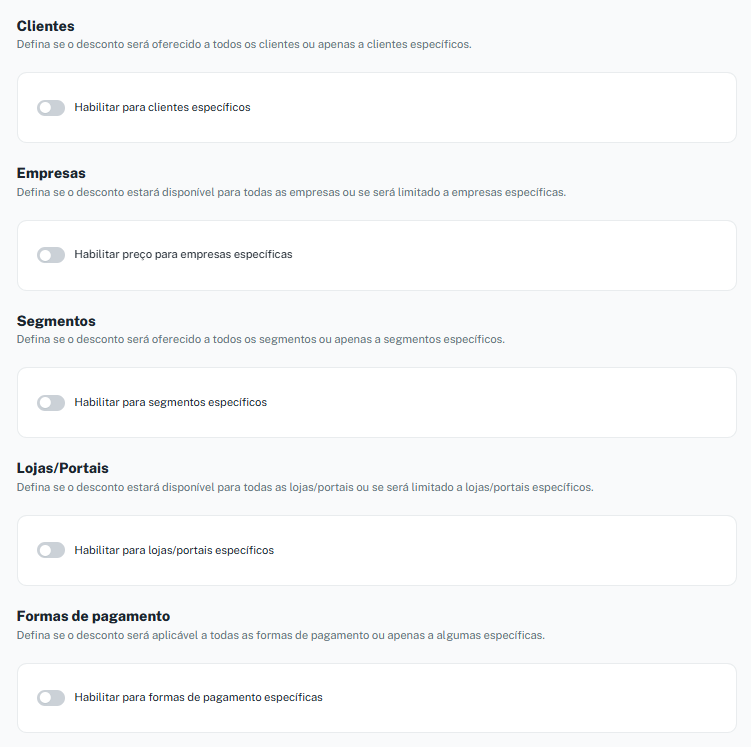
- **Grupos de clientes:** selecione quem poderá usar o cupom (ex.: Parceiros, Empresas etc.).
- **Empresas:** restrinja o cupom a empresas especificas do seu cadastro de clientes.
- **Segmentos:** libere o cupom apenas para clientes de segmentos específicos.
- **Lojas/Portais:** se você tem mais de um portal B2B, restrinja o cupom a lojas/portais específicos.
- **Formas de pagamento:** restrinja o cupom a determinadas formas de pagamento.
> **💡 Dica:** combine requisitos mínimos (valor de compra) com regras de grupo de clientes para direcionar promoções a públicos específicos sem comprometer a margem.
#### **Perguntas frequentes**
**O cupom não está sendo aplicado no checkout. O que verificar?**
Confirme se o pedido atende aos requisitos mínimos (valor ou quantidade), se o cupom está dentro da validade, se o limite de usos não foi atingido e se o cliente pertence a um grupo autorizado.
**Posso ter cupom automático e por código ao mesmo tempo?**
Sim. Cada cupom tem seu próprio tipo de aplicação; você pode manter os dois cadastrados simultaneamente.
---
Para mais detalhes ou ajuda adicional sobre desconto no pedido, nossa equipe de suporte está à disposição.
---
Crie sua conta agora: [admin.zydon.com.br/criacao-conta](https://admin.zydon.com.br/criacao-conta)
- [Trilha de Formação](https://ajuda.zydon.com.br/trilha-de-forma%C3%A7%C3%A3o?hsLang=pt-br)
- [Minha Conta](https://ajuda.zydon.com.br/minha-conta?hsLang=pt-br)
- [Análises](https://ajuda.zydon.com.br/an%C3%A1lises?hsLang=pt-br)
- [Pedidos](https://ajuda.zydon.com.br/pedidos?hsLang=pt-br)
- [Produtos](https://ajuda.zydon.com.br/produtos?hsLang=pt-br)
- [Clientes e Vendedores](https://ajuda.zydon.com.br/clientes-e-vendedores?hsLang=pt-br)
- [Descontos](https://ajuda.zydon.com.br/descontos?hsLang=pt-br)
- [Preços e Pagamentos](https://ajuda.zydon.com.br/pre%C3%A7os-e-pagamentos?hsLang=pt-br)
- [Logística e Operações](https://ajuda.zydon.com.br/log%C3%ADstica-e-opera%C3%A7%C3%B5es?hsLang=pt-br)
- [Acessos](https://ajuda.zydon.com.br/acessos?hsLang=pt-br)
- [Zydon Pay](https://ajuda.zydon.com.br/zydon-pay?hsLang=pt-br)
- [App Center](https://ajuda.zydon.com.br/app-center?hsLang=pt-br)
- [Configurações](https://ajuda.zydon.com.br/configura%C3%A7%C3%B5es?hsLang=pt-br)
- [Loja Virtual](https://ajuda.zydon.com.br/loja-virtual?hsLang=pt-br#main-content)
- [Minha Loja B2B](https://ajuda.zydon.com.br/loja-virtual?hsLang=pt-br#minha-loja-b2b)
- [Informações da loja](https://ajuda.zydon.com.br/loja-virtual?hsLang=pt-br#informa%C3%A7%C3%B5es-da-loja)
- [Dúvidas Frequentes](https://ajuda.zydon.com.br/d%C3%BAvidas-frequentes?hsLang=pt-br)
- [Governança](https://ajuda.zydon.com.br/governan%C3%A7a?hsLang=pt-br)
[](https://zydon.com.br/)
[mailto:email@email.com](mailto:email@email.com)
Copyright © 2026, Zydon