
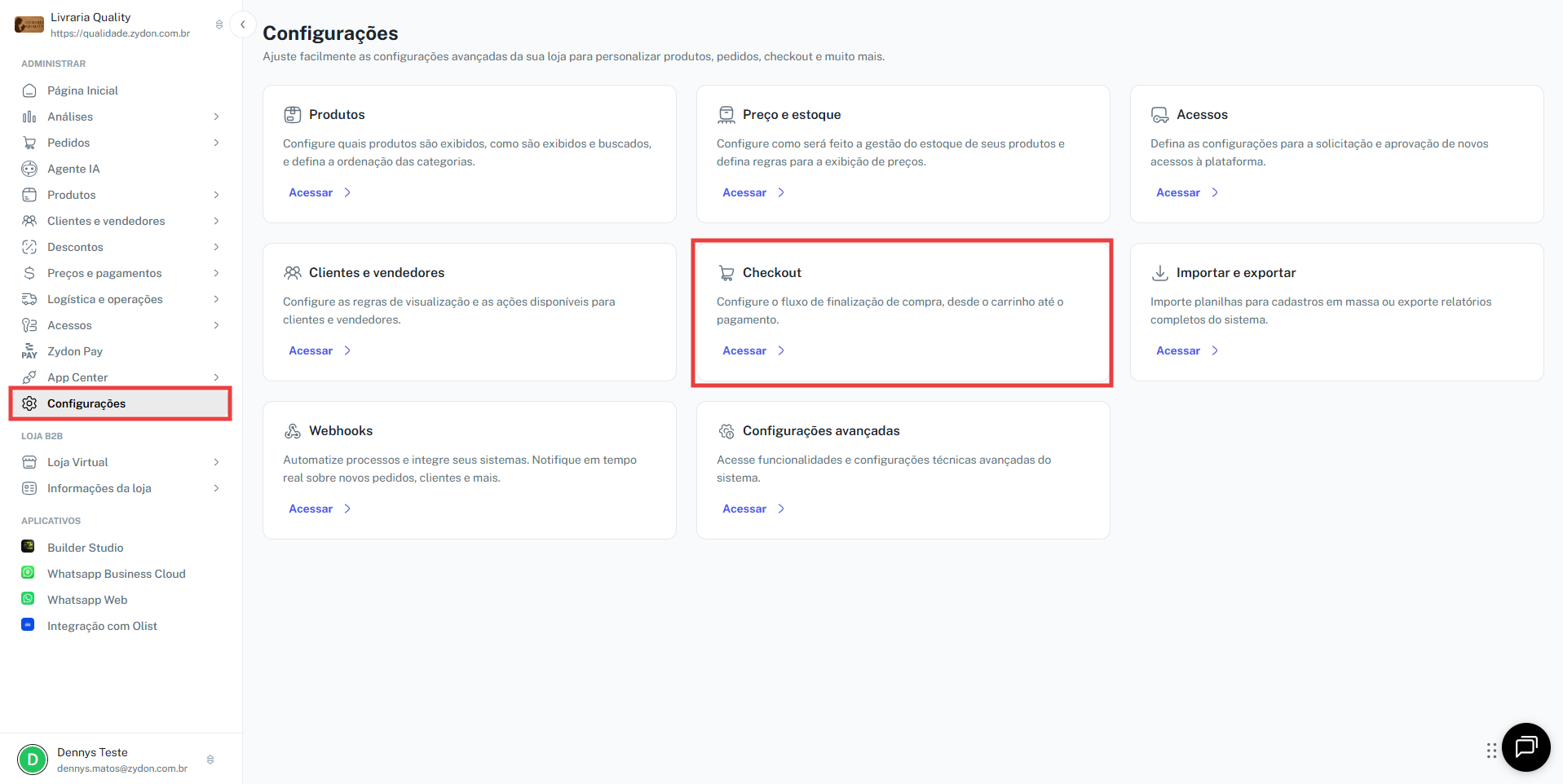
No painel Configurações → Checkout, você define Requisitos de Checkout: regras que travam ou liberam a finalização do pedido com base na quantidade de itens no carrinho ou no valor total em produtos. É possível aplicar essas regras para todos os clientes ou apenas para clientes e segmentos específicos.
Pré-requisitos
- Acesso de Administrador ao Zydon Admin.
Como acessar
No menu lateral, clique em Configurações → Checkout → Requisitos de checkout.
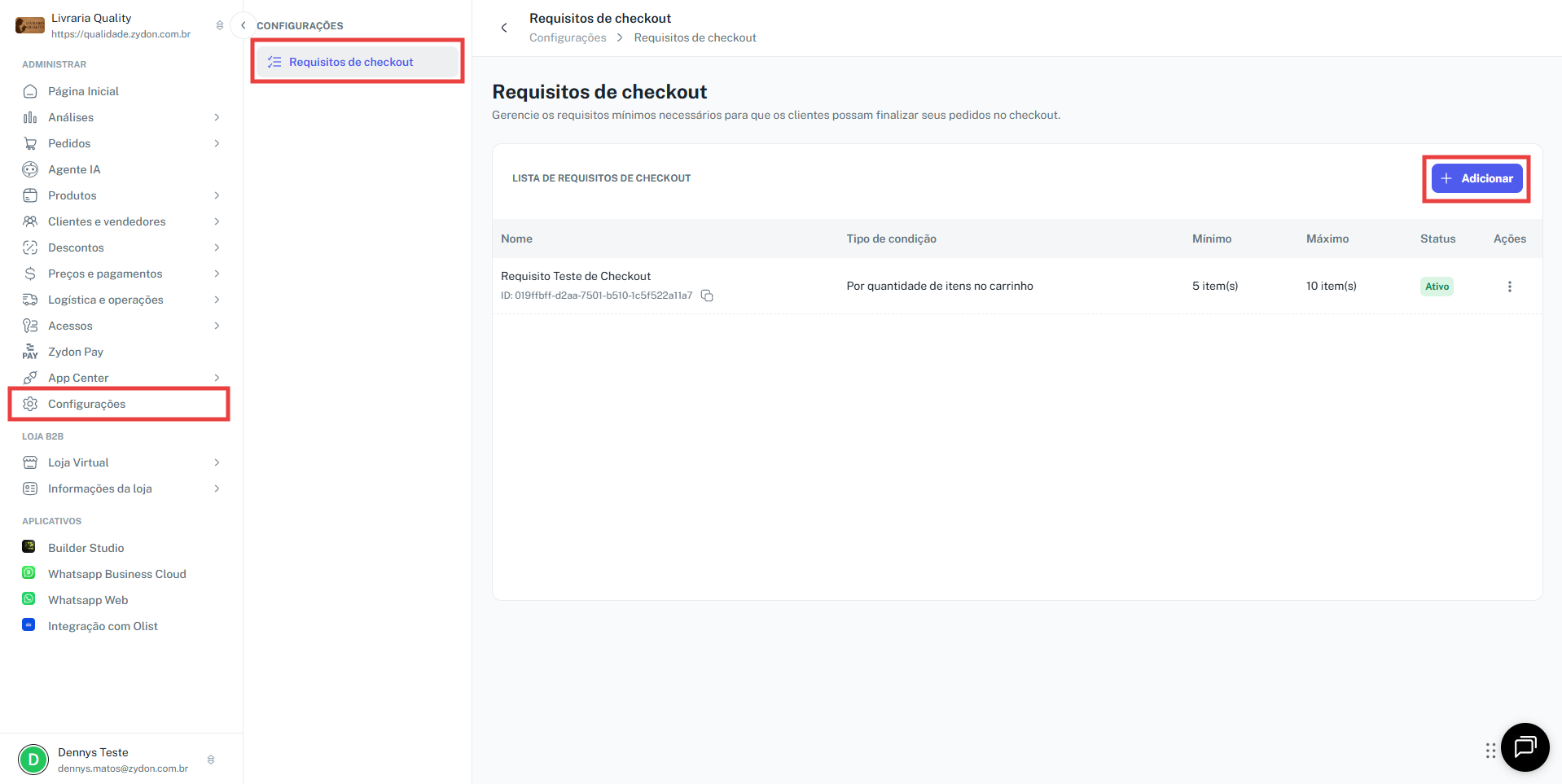
Requisitos de Checkout
Nesta tela você visualiza todos os requisitos já cadastrados, com Nome, Tipo de condição, Mínimo, Máximo e Status (Ativo/Inativo).
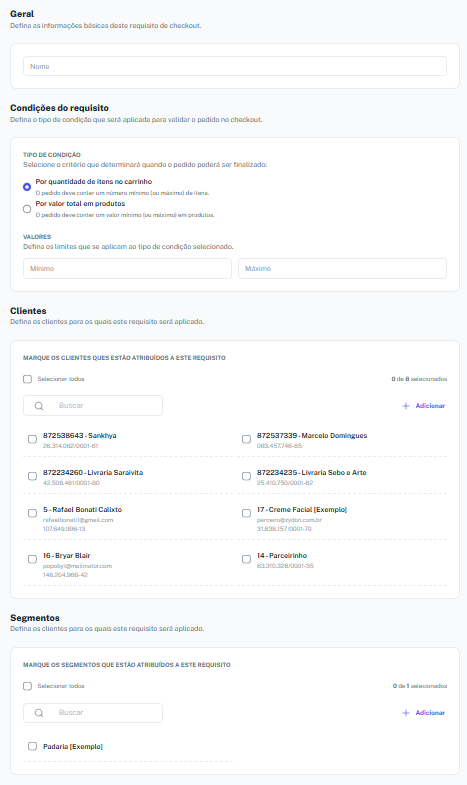
Para criar um novo, clique em + Adicionar. O formulário é dividido em quatro blocos:
Geral
Defina o Nome do requisito - use algo descritivo, pois é por ele que você vai identificar a regra na listagem depois.
Condições do requisito
Escolha o Tipo de condição que vai determinar quando o pedido pode ser finalizado:
-
- Por quantidade de itens no carrinho - o pedido precisa ter um número mínimo (e/ou máximo) de itens.
- Por valor total em produtos - o pedido precisa ter um valor mínimo (e/ou máximo) em produtos.
Depois, informe os campos Mínimo e Máximo correspondentes. Você pode preencher só o mínimo, só o máximo, ou os dois - não é obrigatório definir ambos.
Clientes
Marque os clientes específicos aos quais esse requisito será aplicado. Use o campo de busca para localizar um cliente pelo nome ou documento, ou marque Selecionar todos para aplicar a todos.
Se nenhum cliente for selecionado, verifique com o time se a regra deve valer para a base toda ou se falta associar os clientes certos - uma regra sem clientes e sem segmentos vinculados pode não ter efeito prático.
Segmentos
Da mesma forma, marque os segmentos de clientes aos quais o requisito se aplica, também com opção de busca e de Selecionar todos.
Ao finalizar, use o toggle Ativo/Inativo no topo da tela para definir se o requisito já deve valer imediatamente, e clique em Cadastrar.
Gerenciando requisitos existentes
Na listagem, clique no menu de três pontinhos (⋮) na coluna Ações de um requisito para:
-
- Desativar (ou Ativar, se já estiver inativo) - pausa a regra sem excluí-la.
- Excluir - remove o requisito permanentemente.
Prefira Desativar em vez de Excluir quando a pausa for temporária. Assim você mantém o histórico de configuração e evita ter que recriar tudo depois.
Dicas Extras
- Combine os tipos de condição com clientes e segmentos para criar regras específicas - por exemplo, um pedido mínimo maior para um segmento de clientes com condições comerciais diferenciadas.
- Revise periodicamente os requisitos Ativos: regras esquecidas podem bloquear pedidos legítimos no checkout sem que o motivo fique claro para o time de suporte.
Perguntas Frequentes
O cliente não conseguiu finalizar o pedido. Como saber se foi bloqueado por um requisito de checkout? Verifique em Configurações → Checkout → Requisitos de checkout se existe alguma regra Ativa vinculada ao cliente (diretamente ou pelo segmento dele) cujo mínimo ou máximo não foi atingido pelo pedido.
Posso ter mais de um requisito ativo ao mesmo tempo? Sim. É possível cadastrar múltiplos requisitos, inclusive combinando os dois tipos de condição, aplicados a diferentes clientes ou segmentos.
Dá para aplicar um requisito a todos os clientes de uma vez? Sim, use a opção Selecionar todos nos blocos Clientes ou Segmentos do formulário.
Excluí um requisito por engano, é possível recuperar? Não. A exclusão é permanente - por isso, recomendamos usar Desativar em vez de Excluir sempre que houver dúvida.