---
title: Como efetuar um pedido no Portal?
description: Como efetuar um pedido no Portal?
---
[Pular para o conteúdo](https://ajuda.zydon.com.br/como-efetuar-um-pedido-no-portal#main-content)
Português - Brasil
Mostrar submenu para traduções

Abrir navegação principal
Fechar navegação principal
- Português - Brasil
Mostrar submenu para traduções
- Nosso contato
Nosso contato
Base de Conhecimento Zydon
- Não há sugestões porque o campo de pesquisa está em branco.
1. [Base de Conhecimento Zydon](https://ajuda.zydon.com.br/?hsLang=pt-br)
2. [Dúvidas Frequentes](https://ajuda.zydon.com.br/d%C3%BAvidas-frequentes?hsLang=pt-br)
# Como efetuar um pedido no Portal?
## Passo a passo para criar e acompanhar pedidos no Portal Zydon.
Antes de disponibilizar seu portal B2B para clientes e vendedores, é fundamental realizar um pedido de teste. Esse processo ajuda a:
- **Validar configurações** de catálogo, preços e regras de negócio.
- **Identificar ajustes** necessários em fluxos de pagamento e logística.
- **Garantir uma boa experiência** para quem acessa o portal no dia a dia.
Nos passos a seguir, você verá como simular um pedido completo, desde o acesso ao portal até a visualização dos detalhes finais.
### 1. Acessando o Portal
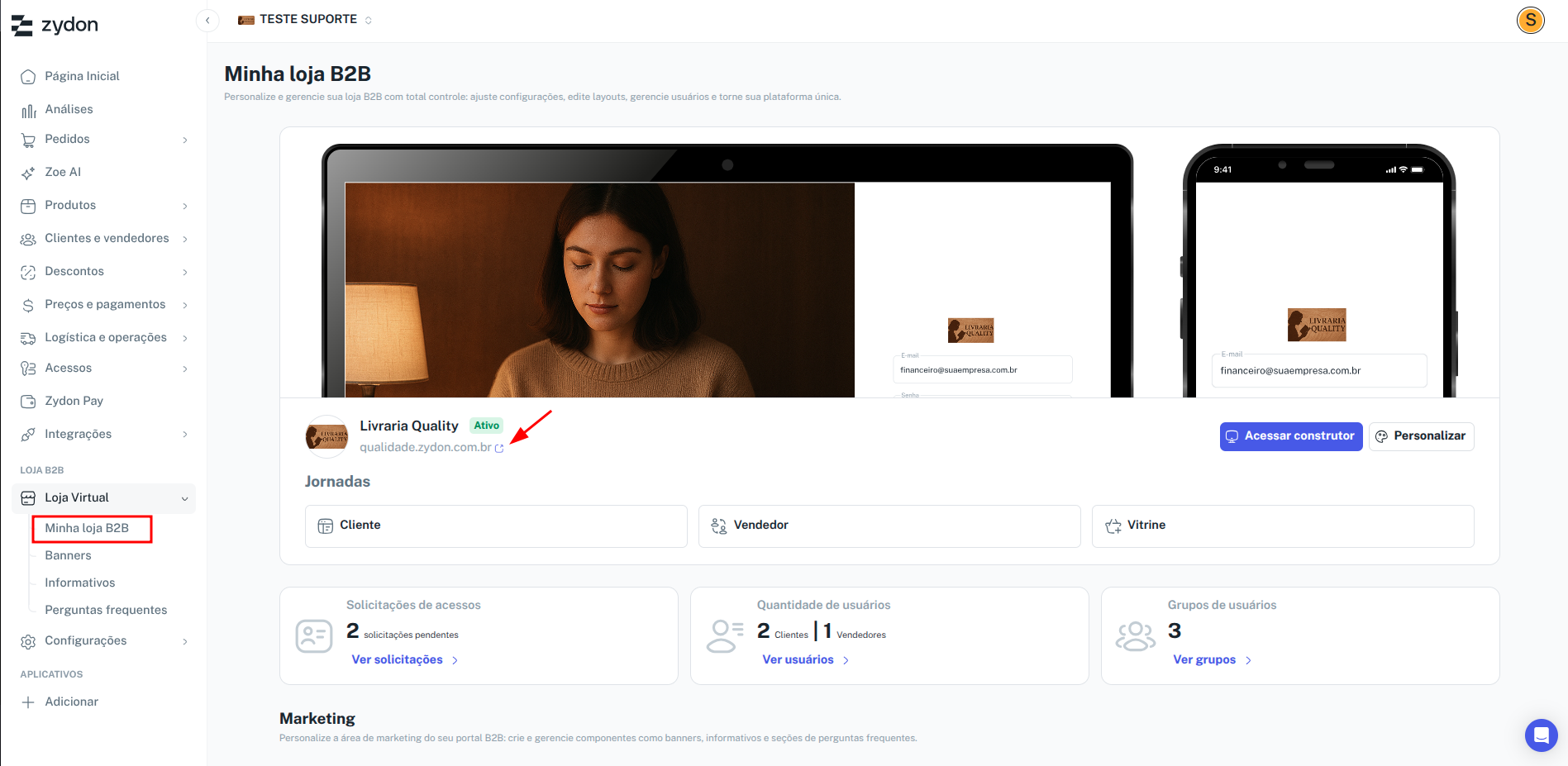
1. No painel Zydon Admin, abra o menu **Loja Virtual**.
2. Em seguida, selecione a opção "**Minha loja B2B**" no submenu exibido.
3. Clique no link do seu portal para ser redirecionado ao portal.
[](https://downloads.intercomcdn.com/i/o/jgm6ml00/1623877126/09d2d793cdd3fc8f722d90738dd3/image.png?expires=1779296400&signature=ef29b69e96d8232a4c833aaa79a03e697c13b0e4c07d4d657d67f9d78db431f9&req=dSYlFcF5moBdX%2FMW1HO4zfOdb160gK9%2FDXtQfMBM%2BPxjFCQXNWe1b3A9BB60%0AfOBh%0A)
### 2. Realizando o Login
1. Insira o **e-mail** e **senha** cadastrados para sua conta de teste.
[](https://downloads.intercomcdn.com/i/o/jgm6ml00/1613286063/56486104b325fc33ebbc6d12e6d9/image.png?expires=1779296400&signature=b268673186be08251c3d29839c99f88ee8a10cf342172b25c2d6e78eb944072c&req=dSYmFct2m4FZWvMW1HO4zYvWPuyiHj5QBSqIuEZG4THLUi%2FhO%2BNGTkvgAQGZ%0Aal5T%0A)
### 3. Selecionando o Modelo de Vendas
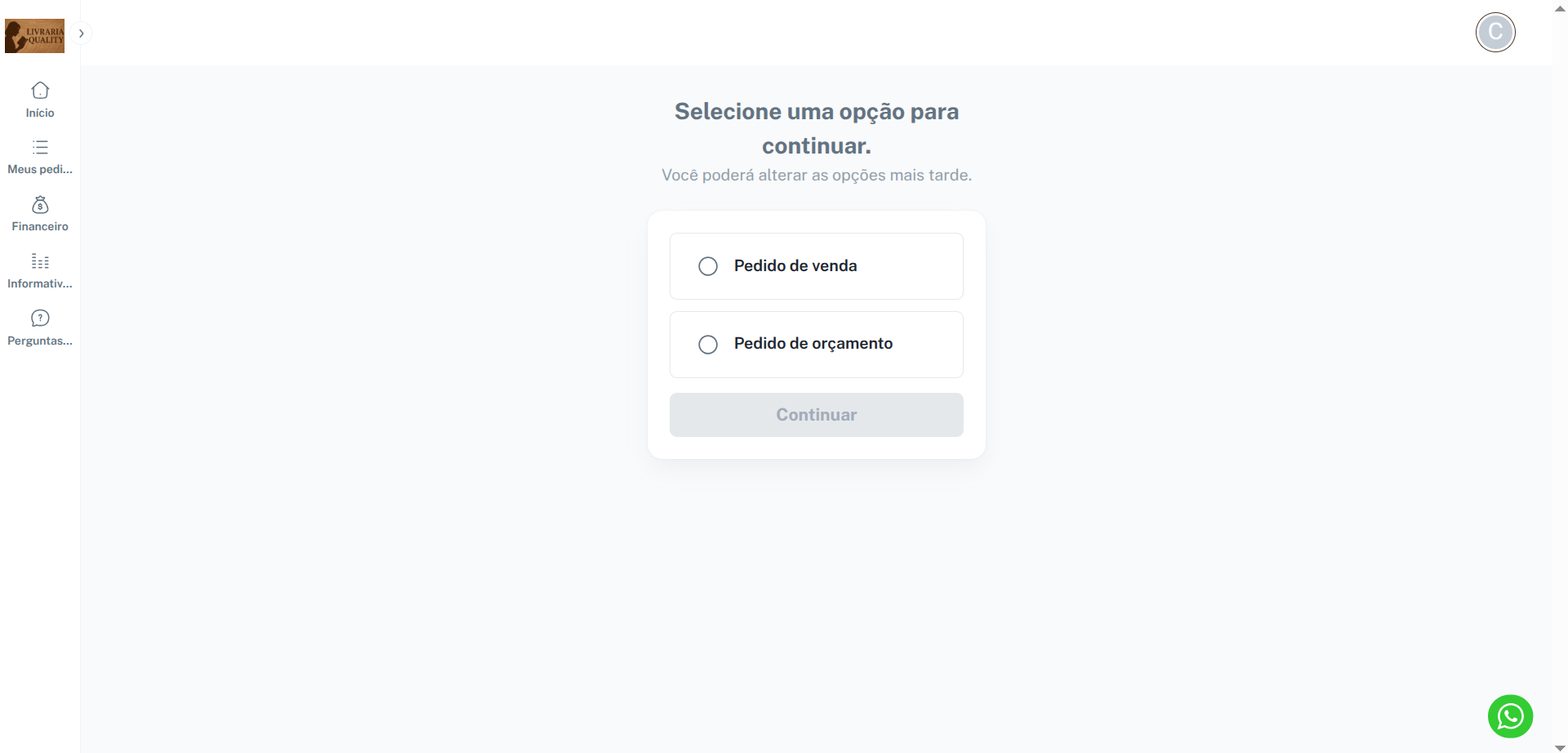
- Se houver mais de um modelo de vendas, escolha o desejado na lista.
- Se existir apenas um modelo, você será levado diretamente à tela inicial de produtos.
[](https://downloads.intercomcdn.com/i/o/jgm6ml00/1613287066/97f37310b1391afda3aff5ba1ab9/image.png?expires=1779296400&signature=dedc6b1365721f9e225c14c085c303020f359e338e661c0f92b7397d5c8eca88&req=dSYmFct2moFZX%2FMW1HO4zUGSU%2F4RqR67KdwXCkk6gbs3gRL%2BDJMxbrtjeftU%0AS3Tu%0A)
### 4. Adicionando Produtos ao Carrinho
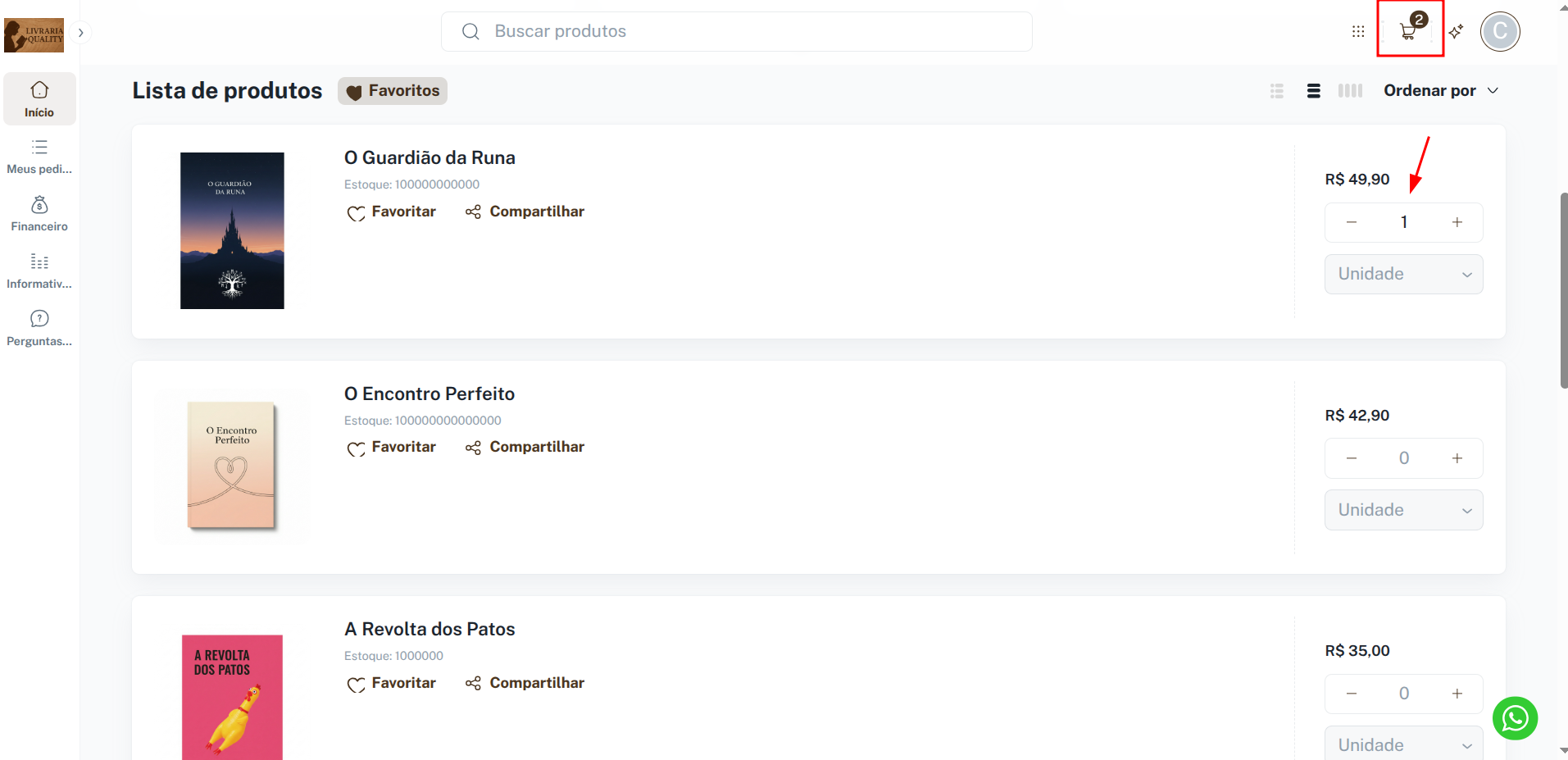
1. Navegue pela listagem de produtos exibida.
2. Selecione alguns itens para o pedido:
- **Variações** (tamanhos, cores)
- **Quantidades diferentes**, para testar limites de estoque e cálculos de valor.
3. Clique em **Adicionar** para incluir cada produto selecionado.
[](https://downloads.intercomcdn.com/i/o/jgm6ml00/1613293042/573bac053a75e7dfc3994358e256/image.png?expires=1779296400&signature=5cf0d8165bfffac6d3309116cc1fb80532371a62878e74867083b51402b13272&req=dSYmFct3noFbW%2FMW1HO4zRbGlVeA%2BCfnYH2F3OVE0WWCyqhPNbgOHdV6L1ca%0Axts5%0A)
### 5. Verificando o Carrinho e a Forma de Pagamento
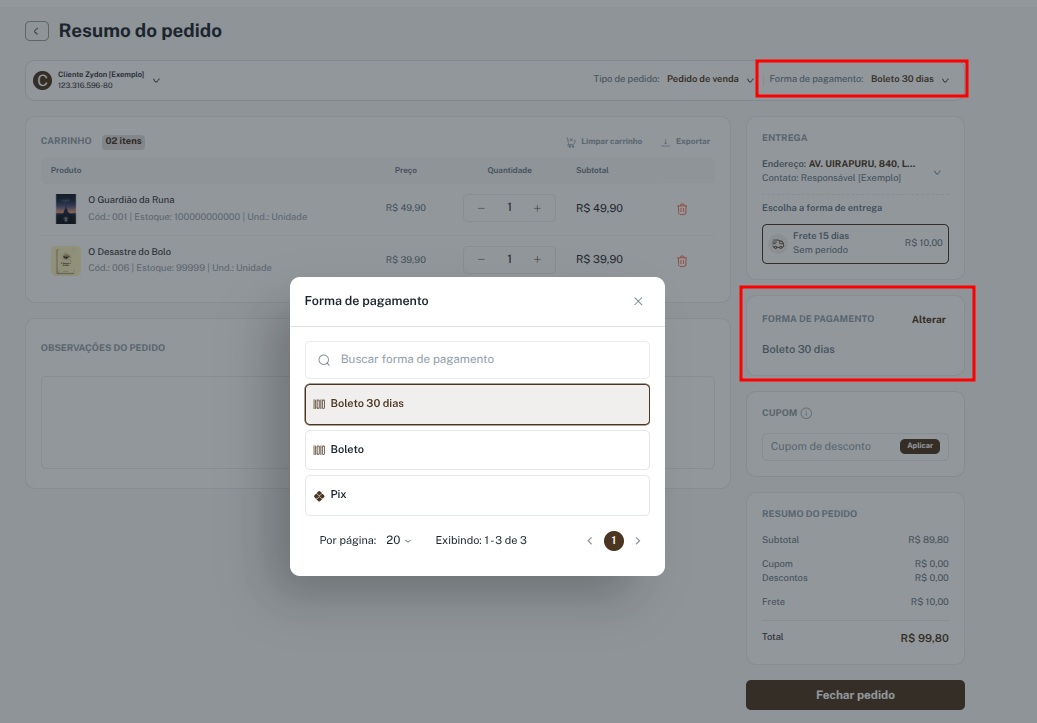
1. Acesse o **Carrinho** (ícone no canto superior direito).
2. Revise:
- Itens adicionados
- Quantidades e preços
3. Confirme ou altere a **forma de [pagamento](https://www.zydon.com.br/ecommerce-b2b)** para o método que deseja testar.
[](https://downloads.intercomcdn.com/i/o/jgm6ml00/1613306942/4a17ec1d6b746d42e31d20fbc965/image.png?expires=1779296400&signature=042422353f197180c70fec0ba283261bf3a8d45f3b4e7d12b94dcd9cf2ae3609&req=dSYmFcp%2Bm4hbW%2FMW1HO4zWmN13gznIUrJCWH9LoO%2BTHVrx4sDlHrXBMH2de5%0AAShY%0A)
### 6. Configurando o Endereço de Entrega
1. Em **Endereço de entrega**, confira o endereço ou selecione caso tenham várias opções.
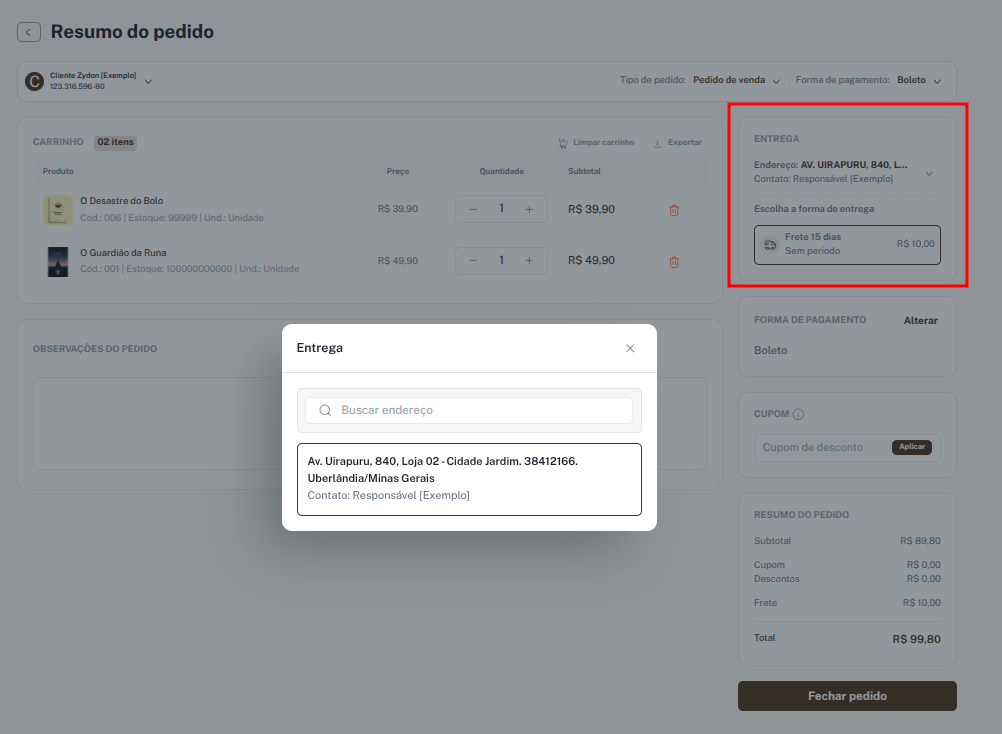
### 7. Escolhendo a Forma de Entrega
- Se houver mais de uma opção de frete configurada, escolha a que melhor se adequa ao teste.
- Verifique prazos e tarifas exibidos.
[](https://downloads.intercomcdn.com/i/o/jgm6ml00/1613301406/ef965ce1fcdeeedcd78cfe53afb9/image.png?expires=1779296400&signature=60e36275ab7a6c5eaaa53924275c26f597a16efd643eee34941f67e9644b0f3f&req=dSYmFcp%2BnIVfX%2FMW1HO4zUGkrQThU9TJDsOzPH4BG5SWe2eZyorlk%2FR7ulf%2F%0AgV3D%0A)
### 8. Aplicando Cupom de Desconto
1. Caso trabalhem com cupom de desconto, insira o código de teste.
2. Clique em **Aplicar** e confirme o desconto no total do pedido.
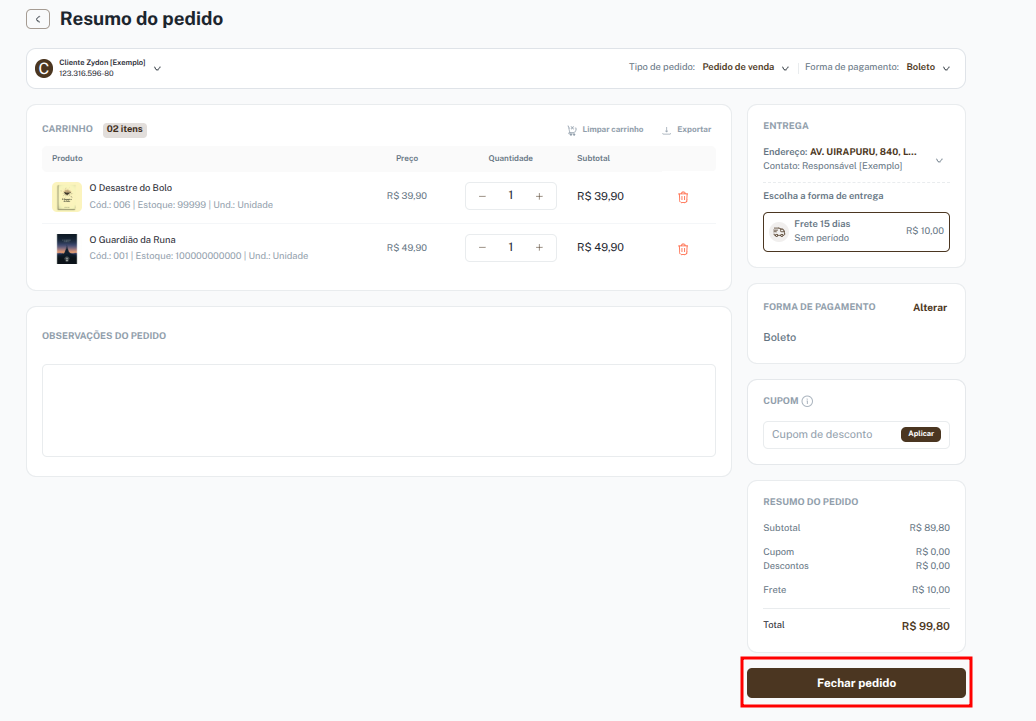
### 9. Conferindo e Finalizando o Pedido
1. Revise o **Resumo do Pedido**:
- Itens, quantidades, valores unitários
- Frete, descontos e total geral
2. Se tudo estiver correto, clique em **Fechar Pedido**.
3. Aguarde a confirmação de conclusão.
[](https://downloads.intercomcdn.com/i/o/jgm6ml00/1613299643/601888b39e0bf0b939d04acdeda1/image.png?expires=1779296400&signature=e0f9f569a37f25e6ad657be0c78d9f70542a2ebb6a6106194fa054550bf2e905&req=dSYmFct3lIdbWvMW1HO4zW7sE%2FB4rqa8isdvSkGrbBI4zQksUWjsE7%2FbPAb4%0ASFCb%0A)
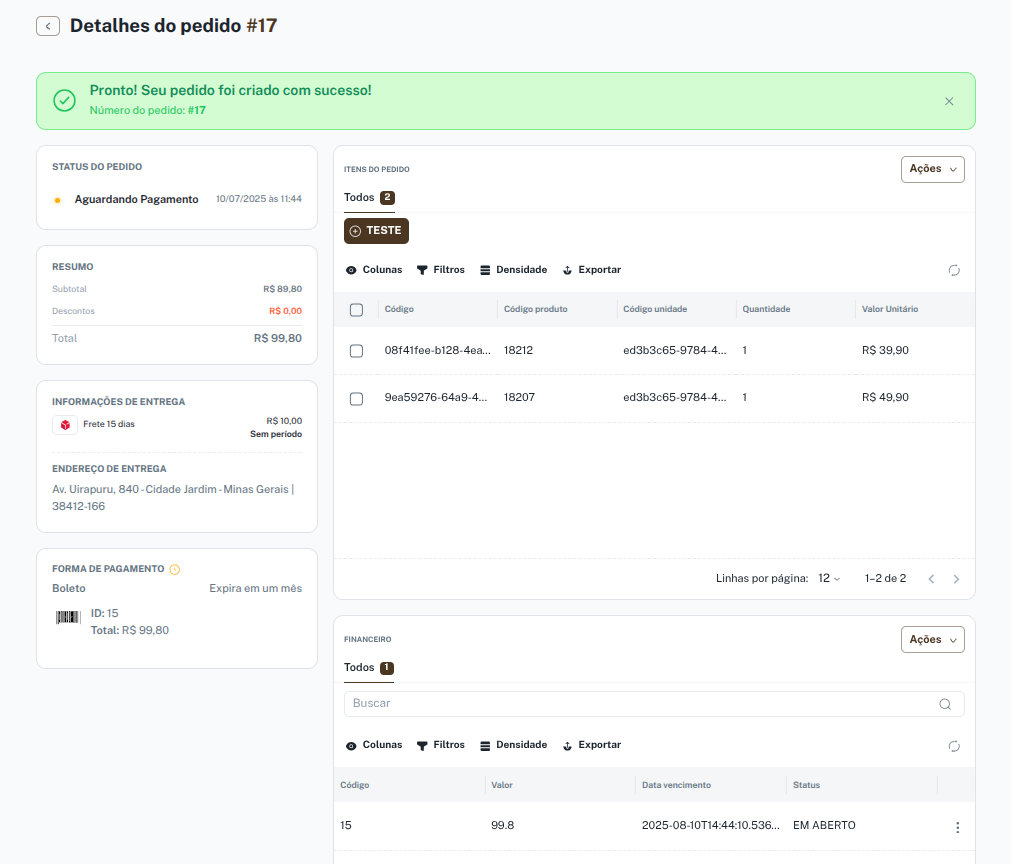
### 10. Acompanhando o Pedido
1. Após a confirmação, você verá a lista de detalhes do pedido realizado
[](https://downloads.intercomcdn.com/i/o/jgm6ml00/1613314933/8b898b3450677437bd403f86574c/image.png?expires=1779296400&signature=d1336e55b80b98cabe0472af5dca061de2d5607d334e16563abeea272e0bc16d&req=dSYmFcp%2FmYhcWvMW1HO4zQCkxtuNX9UEcxAedsue7I2P%2BBY84MPn0gIs48MJ%0AlcV3%0A)
2. Acesse também o menu **Pedidos** e visualize:
- Lista completa de pedidos e orçamentos
- Detalhes individuais (status, editar e repetir pedido, impressão de pedido)
Após a confirmação, você verá a lista de detalhes do pedido realizado
[](https://downloads.intercomcdn.com/i/o/jgm6ml00/1613314933/8b898b3450677437bd403f86574c/image.png?expires=1779296400&signature=d1336e55b80b98cabe0472af5dca061de2d5607d334e16563abeea272e0bc16d&req=dSYmFcp%2FmYhcWvMW1HO4zQCkxtuNX9UEcxAedsue7I2P%2BBY84MPn0gIs48MJ%0AlcV3%0A)[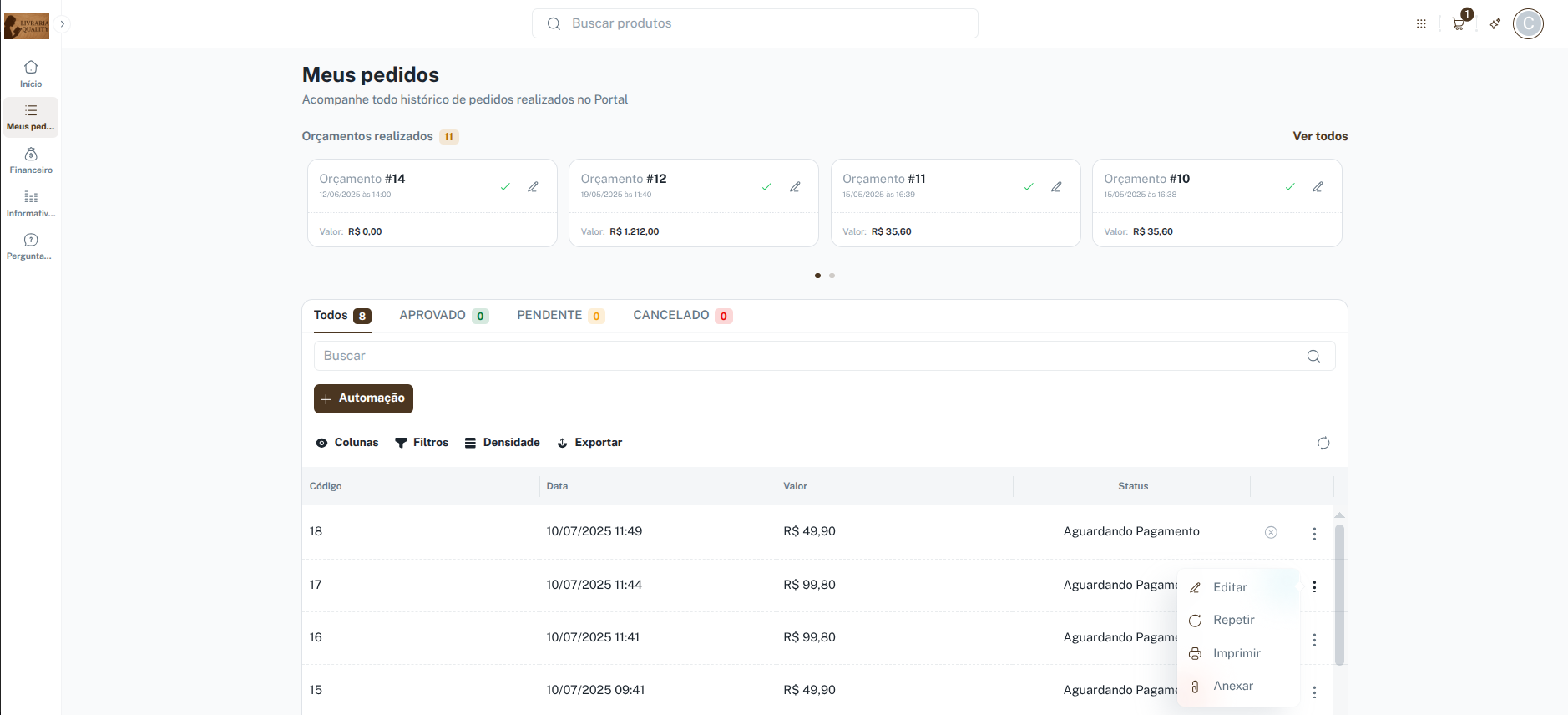](https://downloads.intercomcdn.com/i/o/jgm6ml00/1613642840/62f7c4a0c0dccaac5c2f26742b80/image.png?expires=1779296400&signature=91271b629b8c0ca473ab18641d49f2dcabe2135545d85224418b8b177c463910&req=dSYmFc96n4lbWfMW1HO4zdUEplI%2FyZpK%2F78CyRb5tQX%2FcyWBGnp8FjzqIONe%0ANt%2BHS27EX92Prfz1k7g%3D%0A)
**Dica:** sempre que realizar um pedido de teste, anote possíveis inconsistências ou sugestões de melhoria para otimizar a experiência de clientes e vendedores antes do lançamento oficial.
**Aviso:** As imagens e o uso do portal apresentados neste artigo são meramente ilustrativos e não existem de fato.
Se você tiver dúvidas ou encontrar dificuldades em qualquer etapa, entre em contato com nosso suporte.
Estamos à disposição para auxiliar na configuração e lançamento do seu portal.
### **🚀 Quer fechar pedidos em poucos cliques? Teste grátis por 15 dias!**
Crie sua conta agora: [https://admin.zydon.com.br/criacao-conta](https://admin.zydon.com.br/criacao-conta)
Sumário
- [Trilha de Formação](https://ajuda.zydon.com.br/trilha-de-forma%C3%A7%C3%A3o?hsLang=pt-br)
- [Minha Conta](https://ajuda.zydon.com.br/minha-conta?hsLang=pt-br)
- [Análises](https://ajuda.zydon.com.br/an%C3%A1lises?hsLang=pt-br)
- [Pedidos](https://ajuda.zydon.com.br/pedidos?hsLang=pt-br)
- [Produtos](https://ajuda.zydon.com.br/produtos?hsLang=pt-br)
- [Clientes e Vendedores](https://ajuda.zydon.com.br/clientes-e-vendedores?hsLang=pt-br)
- [Descontos](https://ajuda.zydon.com.br/descontos?hsLang=pt-br)
- [Preços e Pagamentos](https://ajuda.zydon.com.br/pre%C3%A7os-e-pagamentos?hsLang=pt-br)
- [Logística e Operações](https://ajuda.zydon.com.br/log%C3%ADstica-e-opera%C3%A7%C3%B5es?hsLang=pt-br)
- [Acessos](https://ajuda.zydon.com.br/acessos?hsLang=pt-br)
- [Zydon Pay](https://ajuda.zydon.com.br/zydon-pay?hsLang=pt-br)
- [App Center](https://ajuda.zydon.com.br/app-center?hsLang=pt-br)
- [Configurações](https://ajuda.zydon.com.br/configura%C3%A7%C3%B5es?hsLang=pt-br)
- [Loja Virtual](https://ajuda.zydon.com.br/loja-virtual?hsLang=pt-br#main-content)
- [Minha Loja B2B](https://ajuda.zydon.com.br/loja-virtual?hsLang=pt-br#minha-loja-b2b)
- [Informações da loja](https://ajuda.zydon.com.br/loja-virtual?hsLang=pt-br#informa%C3%A7%C3%B5es-da-loja)
- [Dúvidas Frequentes](https://ajuda.zydon.com.br/d%C3%BAvidas-frequentes?hsLang=pt-br)
- [Governança](https://ajuda.zydon.com.br/governan%C3%A7a?hsLang=pt-br)
[](https://zydon.com.br/)
[mailto:email@email.com](mailto:email@email.com)
Copyright © 2026, Zydon